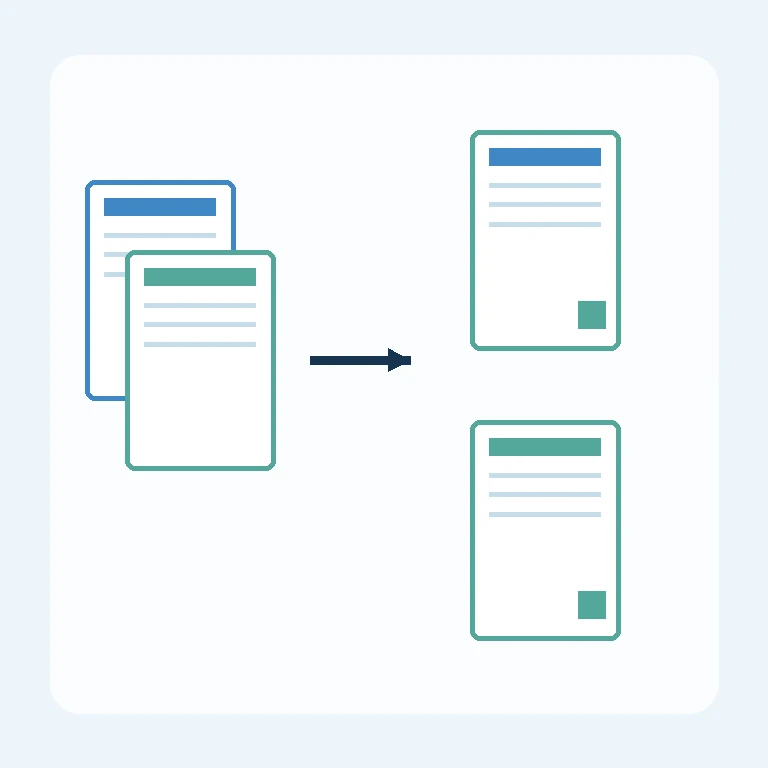
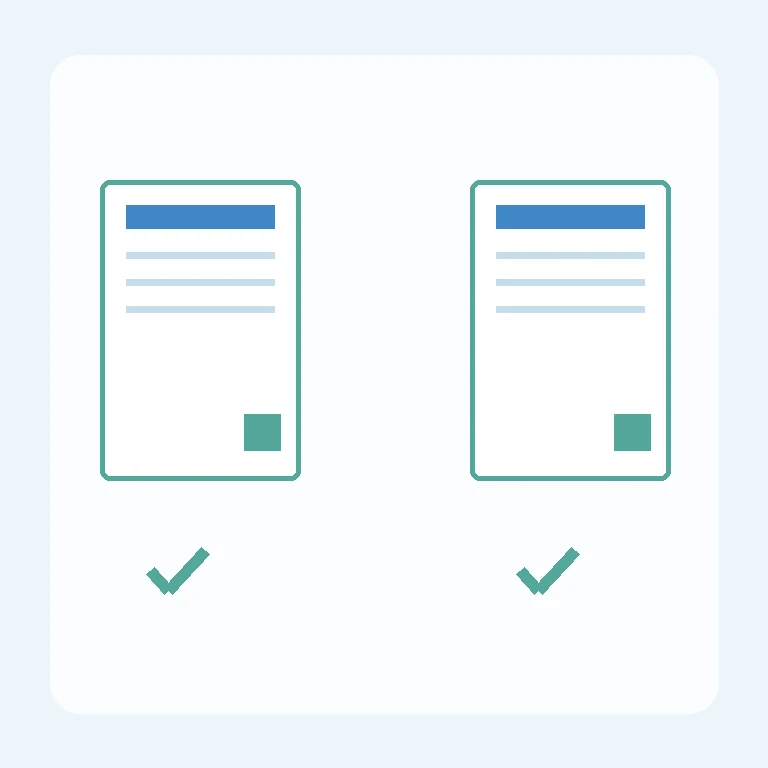
그림은 직접 제작한 작업 개념도이며 실제 도구 화면이나 파일 내용을 보여주지 않습니다.
문서 한 장을 게시물에 넣거나 이미지로 전달해야 할 때 PDF를 이미지로 변환할 수 있습니다. 이 사이트는 선택한 페이지를 화면에 그린 뒤 PNG 또는 JPG 파일로 저장합니다. 문서 안에 들어 있는 사진 원본만 따로 꺼내는 작업과는 다릅니다. 글자와 표, 그림을 포함한 페이지 전체가 한 장의 이미지가 되므로 사용 목적부터 정해 두는 것이 좋습니다.
형식과 해상도는 쓰임에 맞게 고릅니다
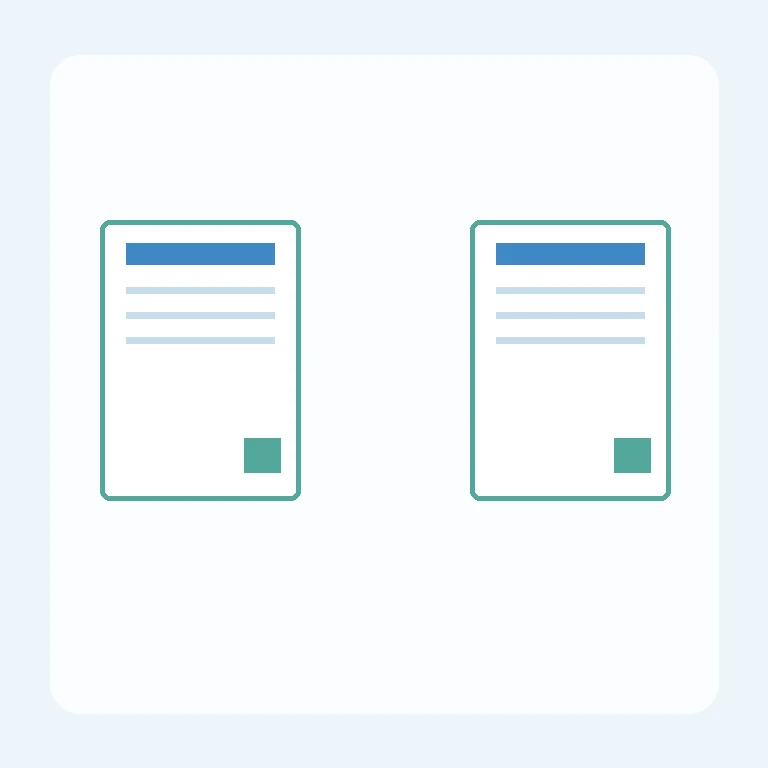
홈에서 PDF를 이미지로 도구를 열고 PDF 한 개를 선택합니다. 형식은 PNG와 JPG 중에서 고릅니다. 작은 글자나 도형의 경계를 살펴야 하는 자료는 두 형식의 결과를 실제 크기로 비교해 보세요. JPG는 저장 과정에서 손실 압축을 사용하므로 경계 주변이 달라질 수 있습니다. 다만 어느 형식이 언제나 더 작은 파일이라는 규칙은 없으며 내용에 따라 달라집니다.
화면의 해상도 선택은 낮음 72 DPI, 보통 108 DPI, 높음 144 DPI, 최고 216 DPI입니다. 이 값은 현재 도구가 제공하는 렌더링 설정 이름입니다. 원본에 없던 세부 정보가 새로 생긴다는 뜻은 아닙니다. 작은 글자가 읽히는지, 제출처의 픽셀 크기나 용량 제한을 맞추는지 결과로 확인하세요. 높은 설정이 항상 필요한 것은 아닙니다.
필요한 페이지부터 작게 시험합니다
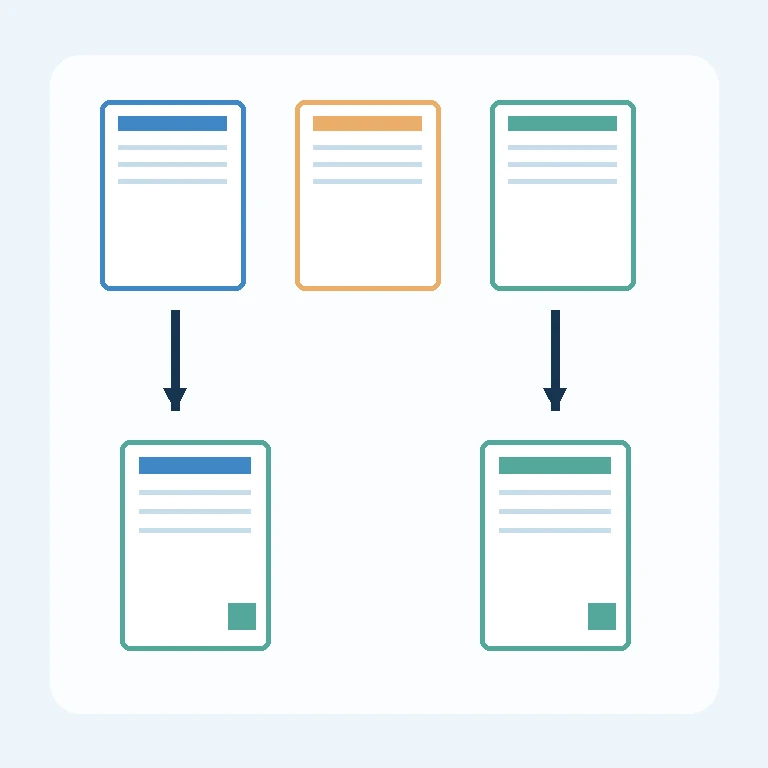
페이지 범위를 비우면 전체 장이 대상이 됩니다. 일부만 필요하면 파일 안의 위치를 입력합니다. 예를 들어 여섯 장 중 첫장과 셋째장부터 다섯째장까지라면 1,3-5처럼 적습니다. 이는 문법을 보여주는 예시입니다. 문서에 인쇄된 쪽 번호가 아니라 표지부터 센 실제 위치를 기준으로 해야 원하는 장을 고를 수 있습니다.
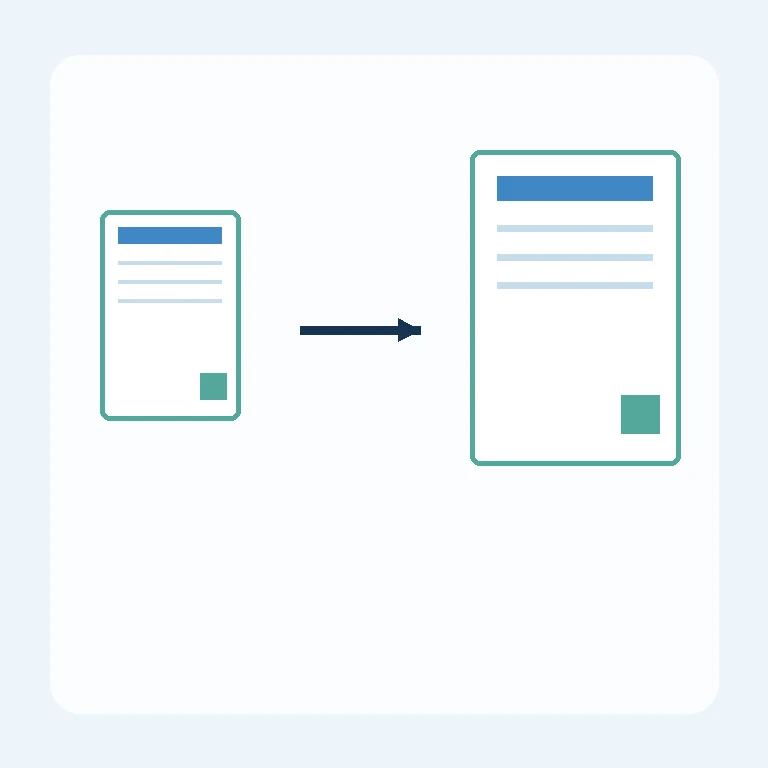
현재 구현은 대상 페이지마다 이미지 결과를 따로 만듭니다. 한 장의 긴 이미지나 이미지들을 묶은 PDF가 만들어지는 것은 아닙니다. 장수가 많거나 해상도가 높으면 브라우저가 처리할 데이터도 늘어날 수 있습니다. 먼저 한두 장을 변환해 글자와 색을 살핀 뒤 범위를 넓히세요. 기기마다 처리 가능한 크기와 시간은 달라 고정된 속도나 최대 장수를 보장할 수 없습니다.
이미지 결과의 한계를 확인합니다
저장이 끝나면 결과 파일을 열어 작은 글자, 표의 선, 가장자리 잘림을 확인합니다. 화면에 보였다는 것만으로 내려받은 파일까지 정상이라는 뜻은 아닙니다. 페이지별 파일이 빠지지 않았는지와 전달할 순서도 살펴보세요. 파일명만 보고 장의 내용을 단정하지 말고 실제 그림을 대조하는 편이 안전합니다.
이미지에는 원래 PDF의 텍스트 선택과 검색, 링크나 입력 양식 같은 문서 기능이 그대로 남지 않습니다. 검색 가능한 문서가 필요하면 원본 PDF를 함께 보관하세요. 이미지로 바꿔도 보이는 개인정보가 사라지는 것은 아니며 안전한 가림 처리도 자동으로 이루어지지 않습니다. 외부에 보낼 때는 문서 내용과 공개 범위를 별도로 확인해야 합니다.
- PNG·JPG 결과를 실제 크기로 비교합니다.
- 필요한 범위와 페이지별 결과 개수를 확인합니다.
- 이미지와 원본 PDF를 구분해 보관합니다.
정리
PDF를 이미지로 저장할 때는 형식과 해상도보다 목적에 맞는 결과인지가 중요합니다. 필요한 장부터 시험하고 글자 가독성·파일 크기·장수와 순서를 직접 점검하세요. 이미지와 원본 PDF의 역할을 구분해 보관하면 전달할 자료를 고르기 쉽습니다. 중요한 제출물은 받는 곳의 파일 형식 조건을 먼저 확인합니다.
확인일: 2026년 11월 6일. 근거: 현재 PDF 도구 · pdf-lib 페이지 API. 사이트 화면과 구현은 바뀔 수 있습니다. 중요한 문서는 결과를 직접 열어 확인하세요.
답글 남기기