그림은 직접 제작한 작업 개념도이며 실제 도구 화면이나 파일 내용을 보여주지 않습니다.
짧은 안내문이나 메모를 텍스트를 PDF로 도구에 넣으면 페이지 형태로 보관할 수 있습니다. 하지만 PDF 확장자가 붙었다고 검색 가능한 글자 문서가 되는 것은 아닙니다. 이 사이트는 입력 내용을 화면에 그린 뒤 이미지를 PDF에 넣습니다. 읽는 용도와 글자를 복사하는 용도를 구분하고, 원문을 별도로 남겨 두는 것이 좋습니다.
직접 입력과 TXT 파일 중 하나를 고릅니다
홈에서 텍스트를 PDF로를 열고 내용을 직접 입력하거나 TXT 파일 한 개를 선택합니다. 파일이 선택되어 있으면 현재 도구는 입력 칸보다 파일 내용을 우선합니다. 입력한 글을 쓰고 싶다면 선택된 파일이 남아 있지 않은지 확인하세요. 빈 내용으로는 만들 수 없습니다. 기존 워드 문서나 표 파일의 서식을 그대로 옮기는 기능은 아닙니다.
TXT는 UTF-8로 읽습니다. 한글이 깨져 보이면 원본 파일을 텍스트 편집기에서 열어 문자 인코딩과 저장 상태를 먼저 확인하세요. 잘못 읽은 글자를 그대로 PDF로 만들면 파일 형식만 바뀔 뿐 내용이 복구되지는 않습니다. 한글, 영문, 숫자, 문장 부호가 섞인 짧은 문장으로 먼저 시험하는 편이 안전합니다.
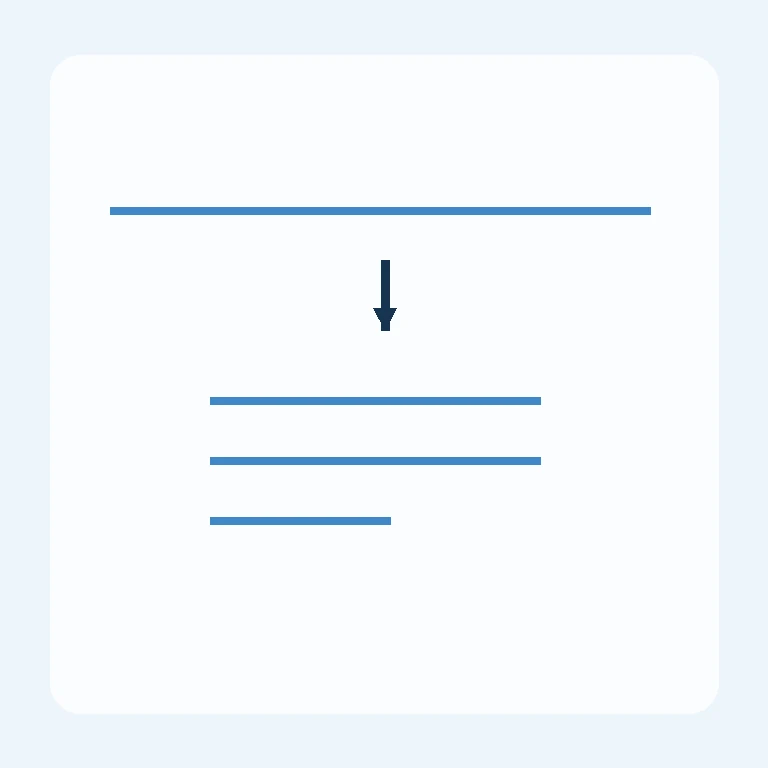
글자 크기와 줄바꿈은 결과에서 봅니다
글자 크기는 보통·작게·크게 중에서 고릅니다. 현재 도구는 A4 세로 페이지와 일정한 여백을 쓰며, 긴 줄은 글자의 너비를 재어 나눕니다. 원문에 넣은 줄바꿈과 빈 줄도 페이지 배치에 영향을 줍니다. 단어 단위로 줄을 나누는 전문 조판 도구가 아니므로 긴 주소나 영문 단어가 중간에서 끊길 수 있습니다.
글자가 커지면 한 페이지에 들어가는 줄 수가 달라집니다. 문장을 짧게 다듬거나 크기를 바꾼 뒤 다시 만들어 첫 장과 페이지 경계를 확인하세요. 탭이나 여러 공백으로 표를 맞추는 방식은 기대한 배치를 보장하지 않습니다. 열을 맞춘 표, 제목 서식, 사진 배치가 필요한 자료라면 그런 편집을 지원하는 원본 문서 도구에서 만드는 편이 낫습니다.
보이는 글자와 검색 가능한 글자는 다릅니다
결과의 한글이 눈에 잘 보여도 현재 출력은 페이지 이미지입니다. 글자를 드래그해 선택하거나 단어를 검색하고 복사하는 기능은 기본으로 생기지 않습니다. 검색 가능한 문서가 필요하면 텍스트 정보를 유지하는 다른 출력 경로나 별도의 문자 인식 작업을 검토하세요. 문자 인식을 거쳤다면 오탈자와 문장 순서도 다시 확인해야 합니다.
다운로드가 끝나면 PDF를 새로 열어 처음부터 마지막까지 살펴봅니다. 빠진 문장, 빈 페이지, 잘린 글자, 줄바꿈과 페이지 수를 확인하세요. 화면 축소 상태에서 괜찮아 보여도 실제 크기에서는 작은 글자가 읽기 어려울 수 있습니다. 인쇄할 자료는 인쇄 미리보기도 봅니다. 개인정보는 형식을 바꾸어도 그대로 보이므로 배포 전에 내용을 검토합니다.
- 한글과 영문이 올바르게 보이는지 확인합니다.
- 페이지 경계에서 빠지거나 잘린 문장을 찾습니다.
- 검색·복사가 필요한 제출물인지 먼저 확인합니다.
정리
텍스트를 PDF로 만들 때는 원문을 남기고 짧은 시험본부터 확인합니다. 파일 우선 여부, 한글 인코딩, 글자 크기와 줄바꿈을 차례로 점검하세요. 최종 PDF의 가독성과 필요한 검색·복사 기능이 모두 맞는지 확인한 뒤 전달합니다. 결과 파일만 남기면 수정할 때 다시 입력해야 할 수 있으니 TXT나 원문 메모도 함께 보관합니다.
확인일: 2026년 11월 6일. 근거: 현재 PDF 도구 · Adobe 문자 인식 안내. 사이트 화면과 구현은 바뀔 수 있습니다. 중요한 문서는 결과를 직접 열어 확인하세요.
답글 남기기