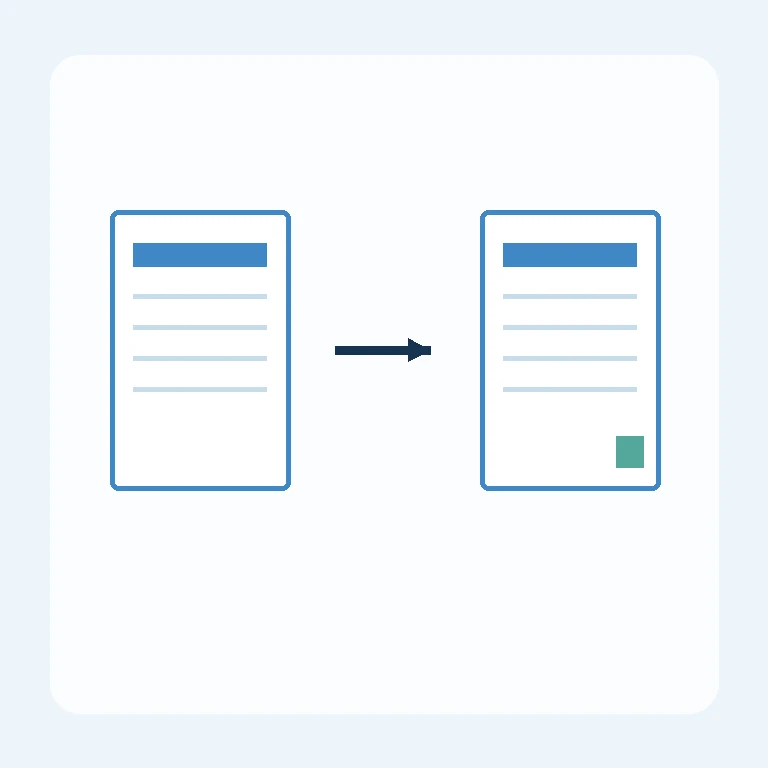
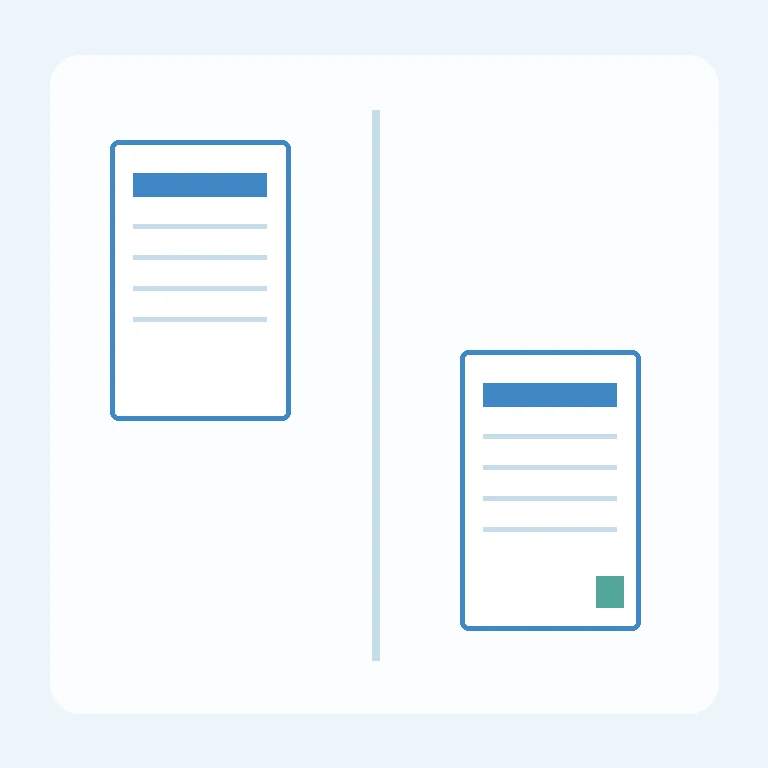
그림은 직접 제작한 작업 개념도이며 실제 도구 화면이나 파일 내용을 보여주지 않습니다.
제출 사이트의 용량 제한 때문에 PDF 용량 줄이기가 필요할 수 있습니다. 하지만 파일이 작아지는 것과 문서 기능이 그대로 남는 것은 다른 문제입니다. 이 사이트의 도구는 페이지를 화면에 그린 뒤 JPEG 이미지로 넣어 새 PDF를 만듭니다. 원래 글자와 선을 그대로 보존하는 최적화 방식이 아니므로, 먼저 원본을 따로 남기고 결과를 어디에 쓸지 생각해야 합니다.
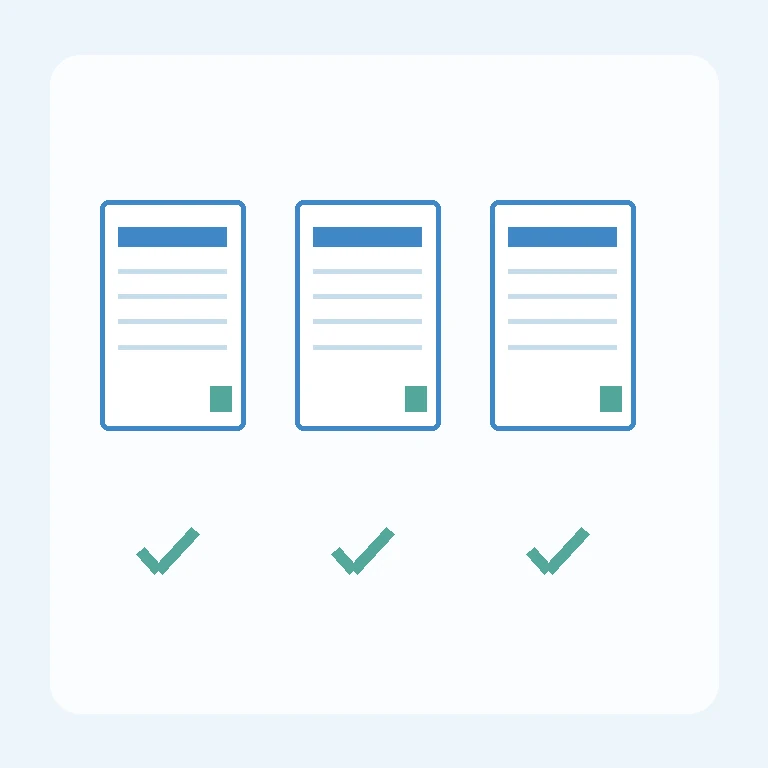
현재 도구는 페이지를 이미지로 재구성합니다
홈에서 PDF 용량 줄이기를 열고 PDF 한 개를 선택합니다. 압축 강도는 보통, 강함, 약함 중에서 고릅니다. 강함은 더 낮은 JPEG 품질 값을 쓰고 약함은 더 높은 품질 값을 쓰는 설정입니다. 이 이름이 일정한 감소율이나 눈에 보이는 품질을 보장하지는 않습니다. 사진이 많은 자료와 글자 위주의 자료는 같은 설정에서도 결과가 다를 수 있습니다.
실행하면 모든 페이지를 새 이미지로 그려 PDF에 담습니다. 화면에 글자가 보여도 원래 PDF의 텍스트 선택과 검색 기능은 남지 않습니다. 작은 글자나 가는 선도 이미지 품질에 영향을 받을 수 있습니다. 전자서명, 입력 양식, 링크나 주석처럼 문서 기능이 중요한 자료에는 이 방식을 곧바로 적용하지 마세요. 받는 곳이 원본이나 검색 가능한 문서를 요구하는지 먼저 확인해야 합니다.
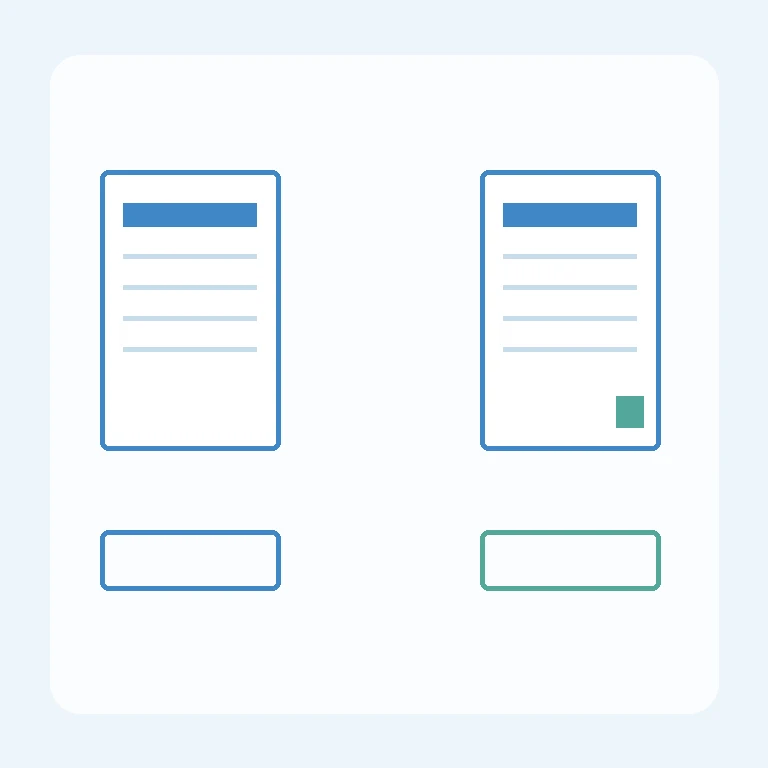
파일 크기는 결과에서 직접 비교합니다
먼저 보통 설정으로 시험하고 원본과 결과의 실제 파일 크기를 비교합니다. 원본이 이미 효율적으로 저장돼 있거나 작은 텍스트 문서라면 이미지로 바꾼 결과가 오히려 커질 수 있습니다. 완료 메시지는 새 파일이 만들어졌다는 뜻이지, 언제나 용량이 줄었다는 뜻은 아닙니다. 제출 제한보다 작아졌는지 파일 정보에서 직접 확인하세요.
용량이 여전히 크다고 강함을 반복 적용하면 화질만 더 나빠질 수 있습니다. 이미 만든 압축본을 다시 압축하기보다 보관한 원본에서 설정을 바꾸어 비교하는 편이 낫습니다. 기기의 메모리와 브라우저 상태에 따라 처리 시간이 달라질 수 있으므로 큰 문서는 기다리는 동안 창을 닫지 말고 결과가 나온 뒤 확인합니다. 고정된 처리 속도나 최대 장수를 보장할 수는 없습니다.
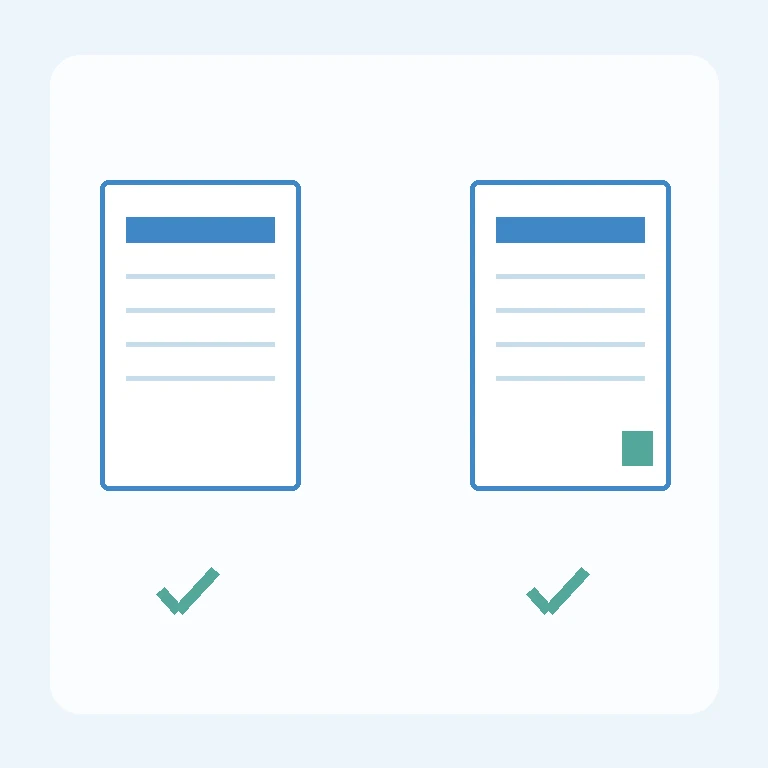
가독성과 문서 기능을 함께 검사합니다
저장한 PDF를 새로 열고 페이지 수와 순서를 확인합니다. 작은 글자, 표의 선, 도장과 사진 경계를 확대해 원본과 비교하세요. 화면 축소 상태에서는 깨짐이 잘 드러나지 않을 수 있습니다. 출력할 자료라면 인쇄 미리보기도 확인합니다. 글자 선택과 검색을 직접 시험하면 문서가 이미지로 바뀌었다는 점을 다시 확인할 수 있습니다.
중요한 제출물은 파일 크기만으로 판단하지 않습니다. 제출처가 허용하는 형식과 화질, 검색 가능 여부를 함께 확인하세요. 이미지로 바꿔도 문서에 보이는 개인정보는 사라지지 않으며, 안전한 가림 처리가 자동으로 되는 것도 아닙니다. 필요한 기능을 잃었다면 원본을 유지하고 다른 최적화 방식이나 제출 경로를 검토하는 편이 좋습니다.
- 원본과 결과의 실제 파일 크기를 비교합니다.
- 작은 글자와 표의 선을 확대해 확인합니다.
- 검색 가능한 PDF가 필요한지 제출 조건을 살핍니다.
정리
PDF 용량 줄이기는 크기와 가독성, 필요한 기능을 함께 비교하는 작업입니다. 이 사이트의 이미지 재구성 방식을 이해한 뒤 원본에서 시험하세요. 결과가 실제로 작아졌는지와 제출 조건을 만족하는지 확인하고, 원본은 최종 검수가 끝날 때까지 별도로 보관합니다.
확인일: 2026년 11월 6일. 근거: 현재 PDF 도구 · Adobe 압축·최적화 안내. 사이트 화면과 구현은 바뀔 수 있습니다. 중요한 문서는 결과를 직접 열어 확인하세요.
답글 남기기