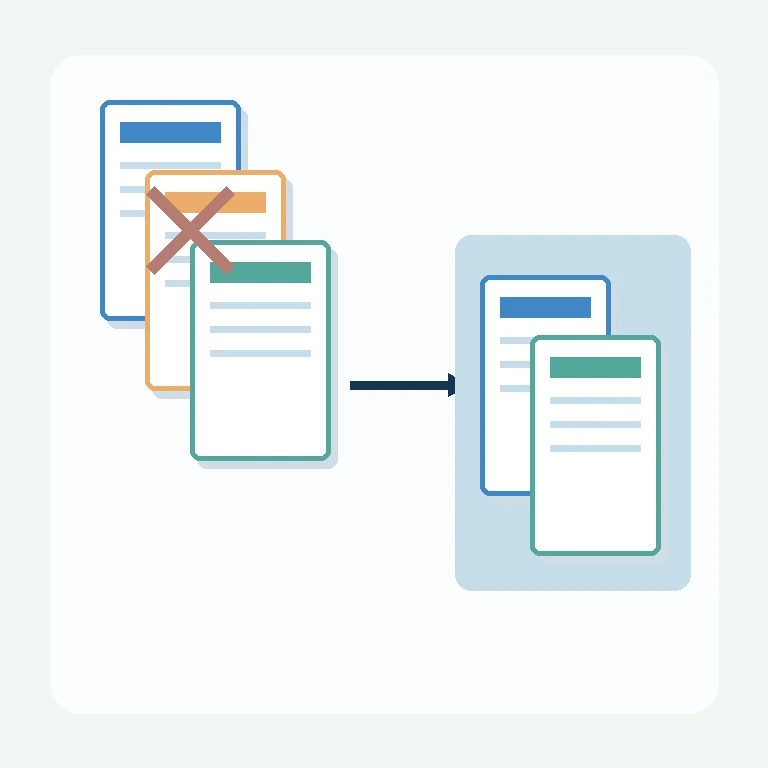
그림은 직접 제작한 작업 개념도이며 실제 도구 화면이나 파일 내용을 보여주지 않습니다.
문서에 빈 장이나 필요 없는 안내문이 붙어 있을 때 페이지 삭제를 생각하게 됩니다. 이 사이트는 지정한 페이지를 제외하고 남은 장을 새 PDF로 저장합니다. 원본에서 해당 장을 직접 지우는 방식과 구분하세요. 어떤 장이 불필요한지는 사용자가 판단해야 합니다. 계약서와 신청서라면 빈칸처럼 보여도 서명란이나 필수 안내일 수 있으므로 제출 조건을 먼저 확인하고 원본을 따로 보관합니다.
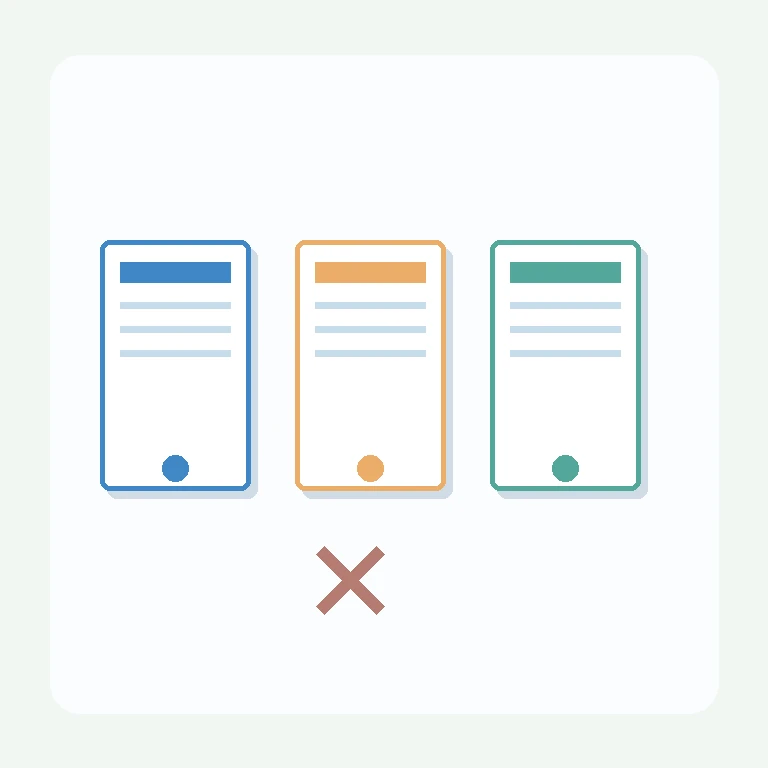
삭제할 위치와 남길 내용을 함께 적습니다
홈에서 페이지 삭제 카드를 열고 PDF 한 개를 선택합니다. 삭제할 페이지 입력란은 필수입니다. 원본을 뷰어로 열어 전체 장수와 각 장의 내용을 살펴보세요. 종이에 인쇄된 쪽수는 표지나 별첨 때문에 실제 파일 위치와 다를 수 있습니다. 파일 첫 페이지를 기준으로 삭제할 위치를 확인하고, 앞뒤 페이지가 자연스럽게 이어지는지도 미리 봅니다.
입력은 한 장과 연속 구간을 쉼표로 나누는 형식입니다. 예를 들어 여섯 장짜리 연습 파일에서 둘째장과 넷째장부터 다섯째장까지 빼려면 2,4-5처럼 적을 수 있습니다. 이 예시는 특정 문서에서 지워도 되는 장을 지정한 것이 아닙니다. 실제 원본에 맞춰 바꾸고, 남을 페이지 목록도 함께 적어 결과와 대조할 기준을 만드세요.
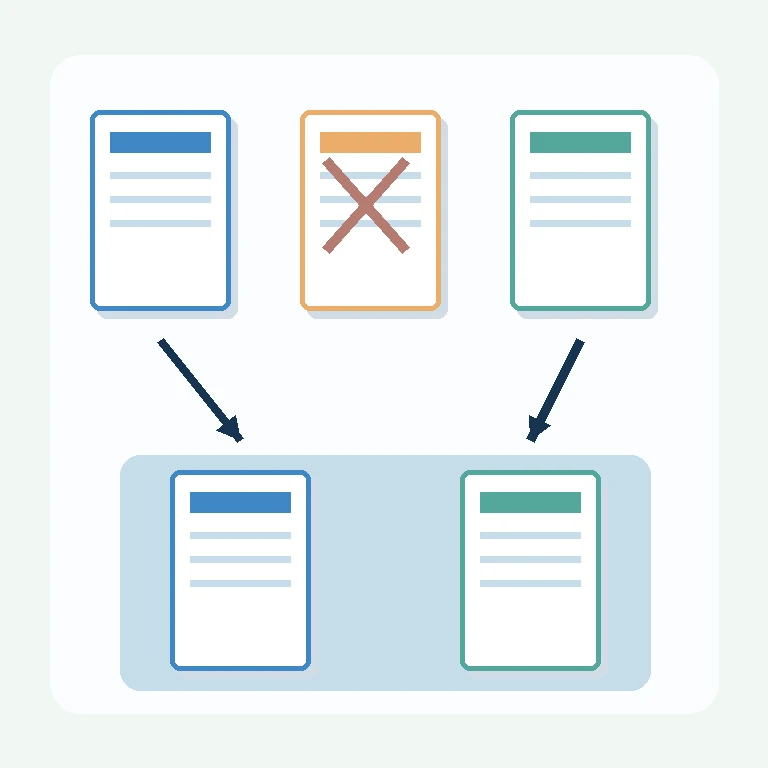
범위를 확인한 뒤 새 파일을 만듭니다
현재 사이트는 유효한 위치를 모아 삭제 목록을 만들며 같은 위치를 여러 번 적어도 한 번만 처리합니다. 범위 밖의 위치는 현재 구현에서 제외됩니다. 오타가 있어도 모든 요청이 정확히 반영됐다고 생각하지 마세요. 원본에 없는 위치를 적었다면 원하는 페이지가 그대로 남을 수 있으므로 입력값을 전체 장수와 대조해야 합니다.
남길 페이지가 하나도 없으면 이 도구는 작업을 막습니다. 모든 장을 삭제해 빈 PDF를 만드는 기능이 아닙니다. 실행할 때는 남은 장을 원본 순서로 복사한 새 문서가 만들어집니다. 결과 항목에서 파일을 내려받고, 원본과 이름을 구분해 저장하세요. 브라우저가 처리 완료를 표시했다고 기기 저장 위치에서 파일을 확인하는 절차까지 끝난 것은 아닙니다.
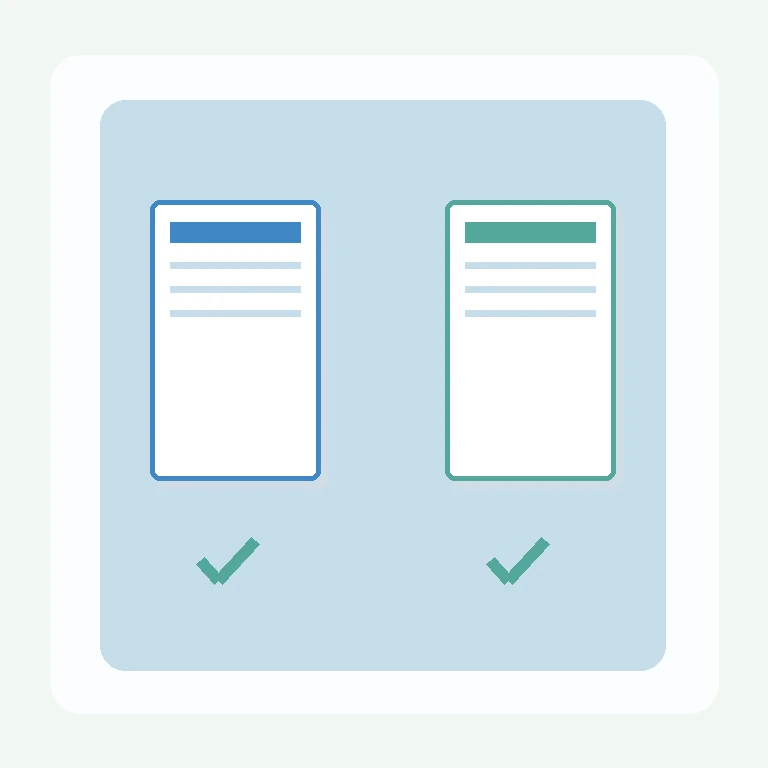
삭제된 장과 남은 장을 모두 점검합니다
결과 파일을 직접 열어 뺄 장이 빠졌는지 확인합니다. 동시에 남겨야 할 표지와 본문, 첨부 자료가 빠지지 않았는지도 봅니다. 앞뒤 문맥과 표의 연결, 마지막 서명란을 확인하면 잘못 지정한 위치를 찾기 쉽습니다. 예상 장수는 원본 장수에서 실제로 제외한 서로 다른 페이지 수를 뺀 값과 대조할 수 있습니다. 잘못됐다면 원본으로 돌아가 입력을 고쳐 다시 만듭니다.
페이지 삭제는 문서의 일부 글자만 검게 가리거나 개인정보를 찾아 지우는 기능이 아닙니다. 남은 페이지에도 민감한 정보가 있는지 직접 살펴야 합니다. 문서 안의 숨은 정보까지 완전히 제거됐다고 보증하지도 않습니다. 보호되거나 손상된 PDF는 실패할 수 있고, 전자서명·양식·책갈피·링크 같은 기능은 결과에서 별도 확인이 필요합니다. 중요한 자료는 조직의 처리 규정을 우선하세요.
- 실행 전: 삭제 위치와 남을 페이지를 함께 적습니다.
- 입력 확인: 전체 장수 안의 유효한 위치인지 봅니다.
- 저장 후: 뺄 장과 남길 장, 마지막 서명란을 대조합니다.
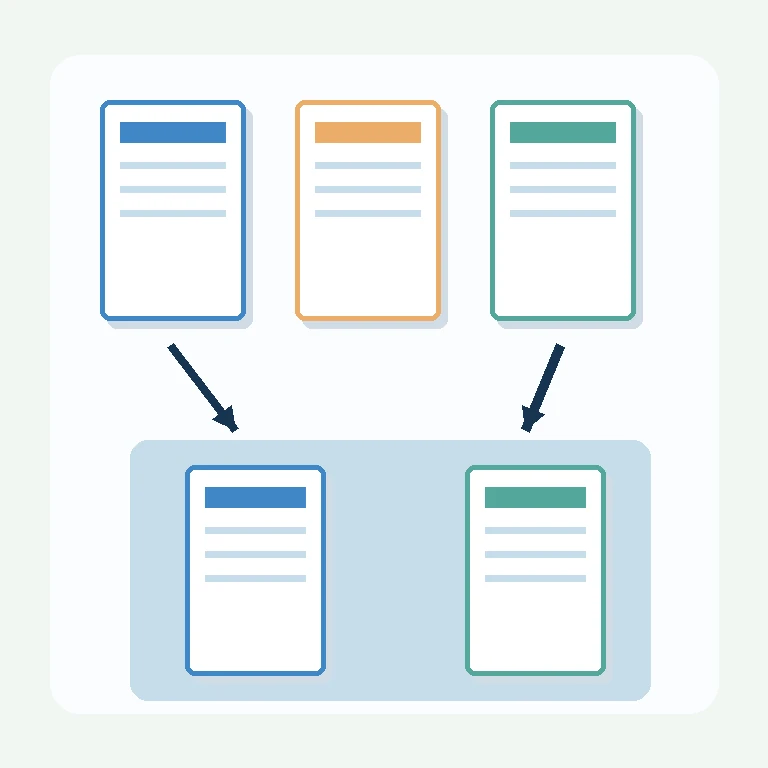
정리
페이지 삭제를 할 때는 지울 위치만 보지 말고 남길 내용도 함께 확인하세요. 파일 안의 실제 페이지 위치를 입력하고, 새 PDF를 내려받은 뒤 장수와 문맥을 직접 대조합니다. 원본은 그대로 보관하고 결과와 구분합니다. 잘못된 페이지를 뺐다면 원본에서 다시 작업하며, 새 파일이 만들어졌다는 사실만으로 제출 조건이나 개인정보 처리 요건을 충족했다고 판단하지 않습니다.
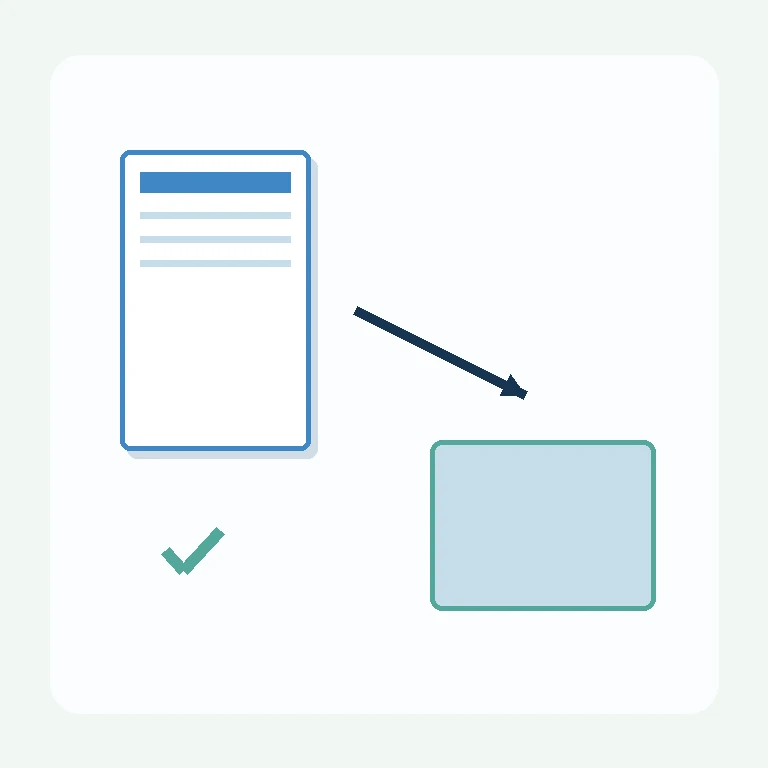
확인일: 2026년 11월 6일. 근거: 이 사이트 PDF 도구 · PDF-LIB PDFDocument 공식 문서. 사이트 화면과 구현은 바뀔 수 있습니다. 중요한 문서는 결과를 직접 열어 확인하세요.
답글 남기기